
こんにちは!
皆さんランニングウォッチは何をお使いでしょうか?
手元でスタート・ストップや距離・ペース・心拍数などの確認することができ、なくてはならないアイテムとなっていますよね!?
僕もランニングを始めた当初は、スマホに入れたアプリでスタートを押してからウエストバックにスマホをしまい、走り終えたらそれを取り出してストップするなんて面倒なことをしておりましたが、フルマラソンのエントリーを決めた3年前にガーミンを導入。
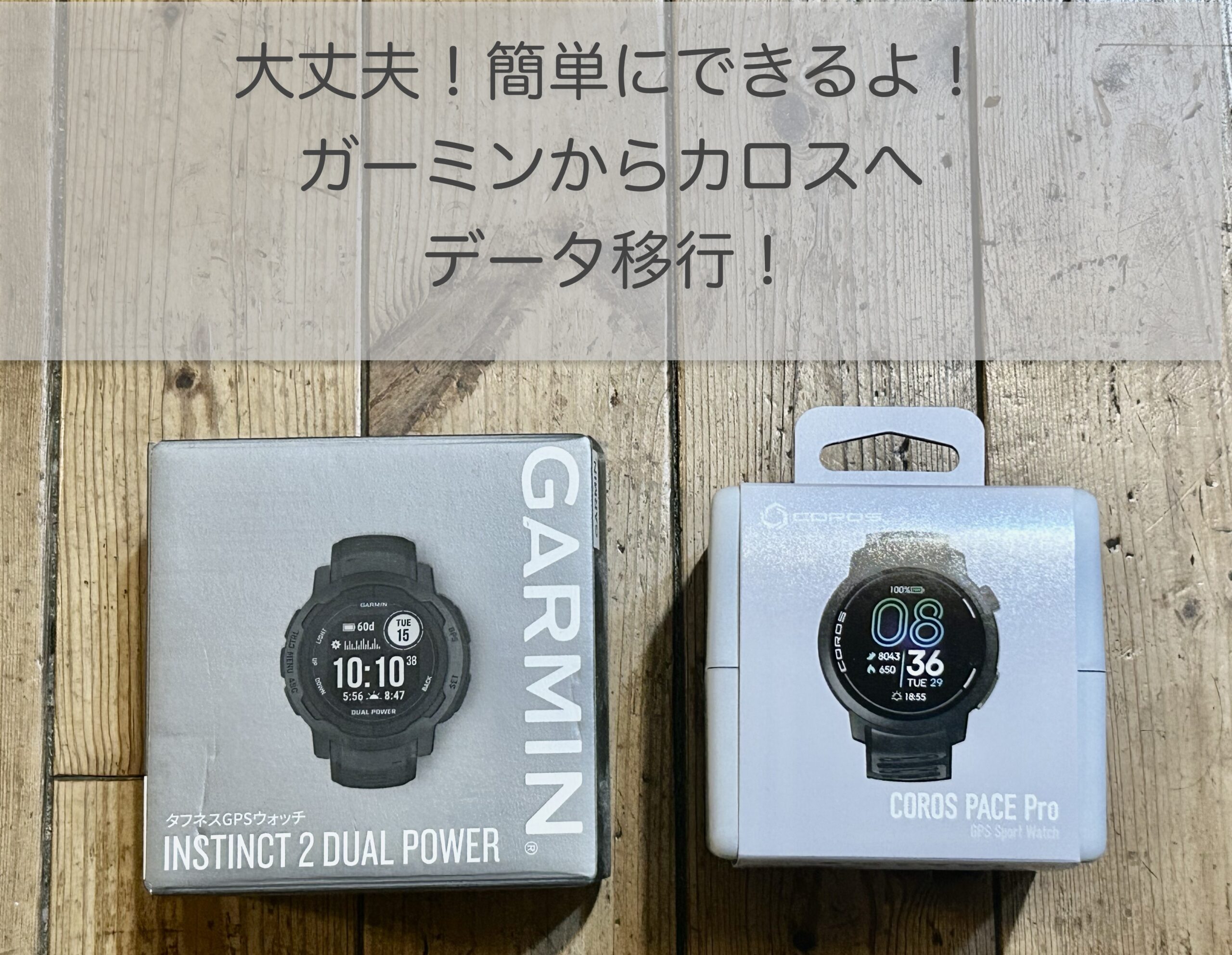
登山もやるということで、バッテリー持ちとタフさを重視し、インスティンクト2デュアルパワーを購入してこれまで使って来ました。
しかし、バッテリー持ちを重視したこちらのモデルの画面は白黒。
老眼が出てきた僕は、ランニング中のデータの確認がとてもしづらくなって来ておりました。
そんな頃、ラン友がガーミンのフォーランナー265を購入し、見せてもらったら「何じゃこりゃ〜!!!」
カラーなのはもちろん、バックライトも非常に明るく、文字も大きくめちゃくちゃ見やすいではありませんか!
ということで、一気に購入へと気持ちが向くなか
「ちょっと待てよ メーカー変えたら今までのガーミンのデータってどうなっちゃうの・・・?」
という疑問が・・・・
そこで調べてみると、ちゃんと移行できる様です!
ということで、実際にデータ移行してみたので、その手順について解説していきたいと思います。
データ移行手順(データのエクスポート)
ということで一気に購入に傾いた僕が購入したのは、カロス ペースプロ!
これを選んだ理由は別記事で詳しく綴っていくとして、今回のガーミンからカロスへのデータ移行の手順について解説していこうと思います。
1.アクティビティーをまとめてエクスポートする
1.ガーミンコネクトを開き、ログインしておく。
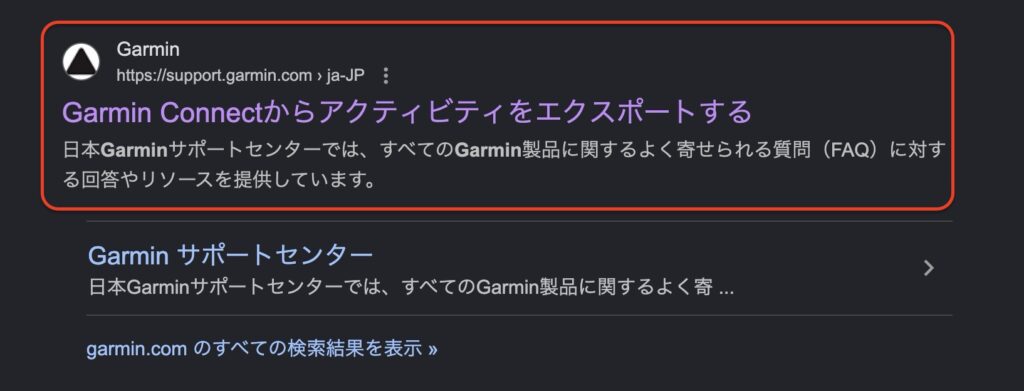
2.検索エンジンで「ガーミンエクスポート」などと検索すると出てくる以下のガーミン公式サイトにアクセスしましょう。
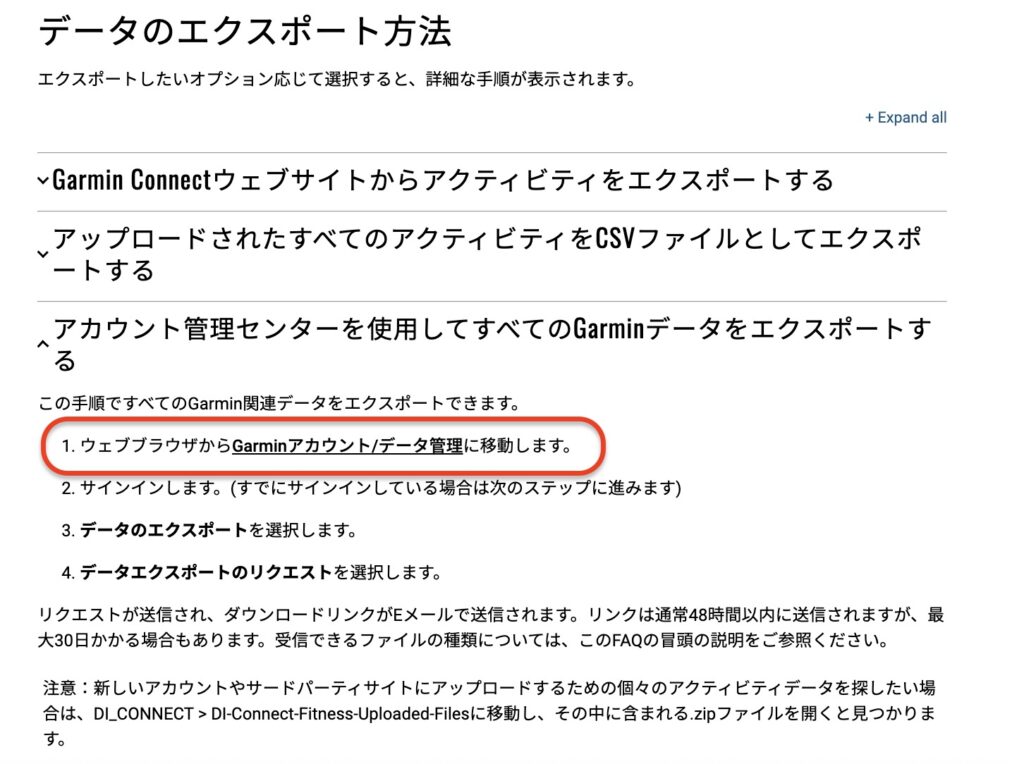
3.下にスクロールさせていくと以下の様なメニューが出てくるので、「アカウント管理センターを使用してすべてのGarminデータをエクスポートする」を展開すると出てくる「Garminアカウントセンター/データ管理」のリンク飛んでください。
データを選択して移行したいデータのみをエクスポートする方法もある様ですが、煩わしいので全てのGarminデータをエクスポートする方法で進めます。
4.データのエクスポートをクリックする。
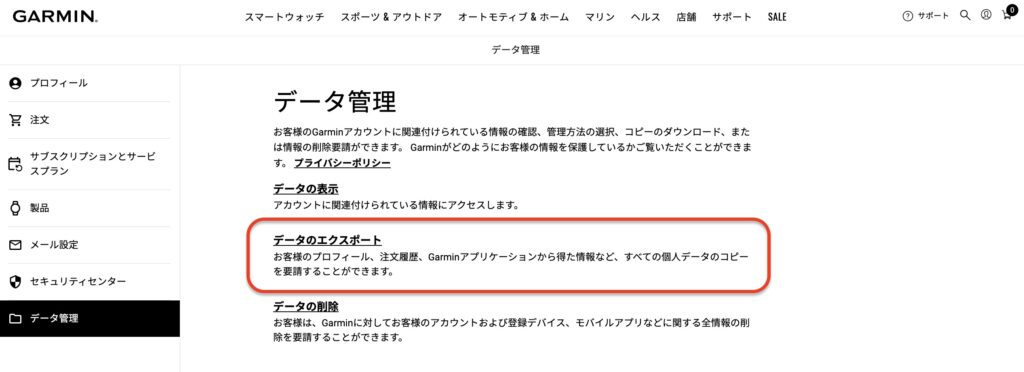
5.「データのエクスポートのリクエスト」をクリックする。
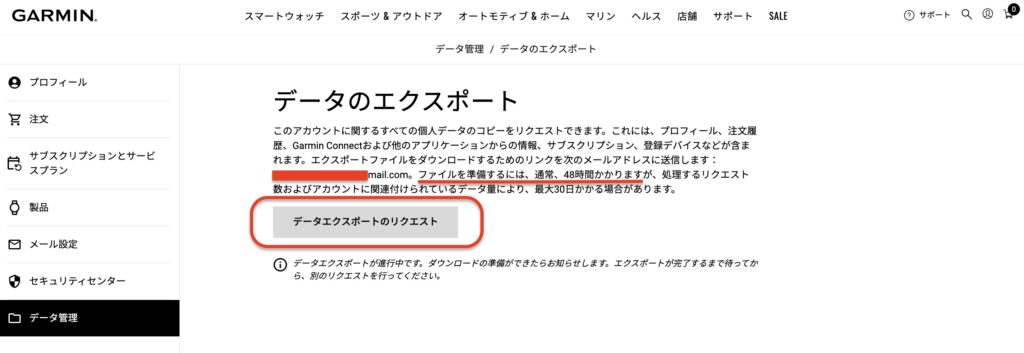
6.ガーミンからのデータ受信
上記の「データエクスポートのリクエスト」を実行した後、1時間程度で下記の様なメールが届きます。
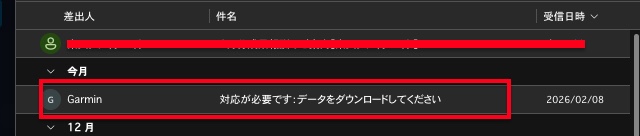
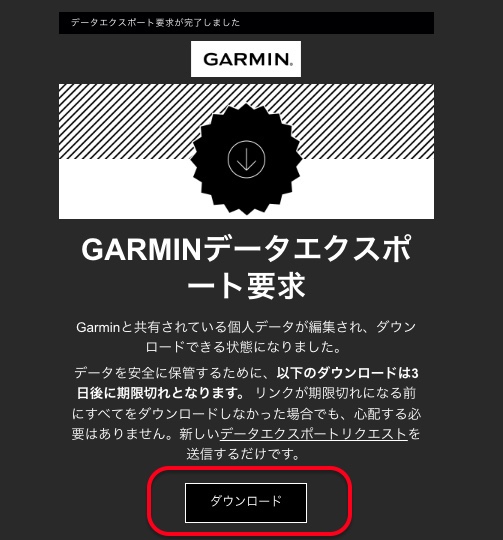
ここで、ダウンロードをクリックしてデスクトップなどに保存します。
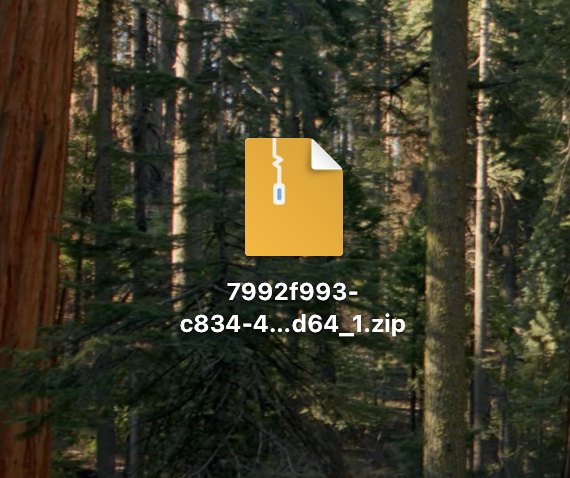
以下の様なZIPファイルが保存出来ていればOKです。
データ移行手順(データのインポート)
データのエクスポートが出来たら次はそのデータをカロスに取り込みます。
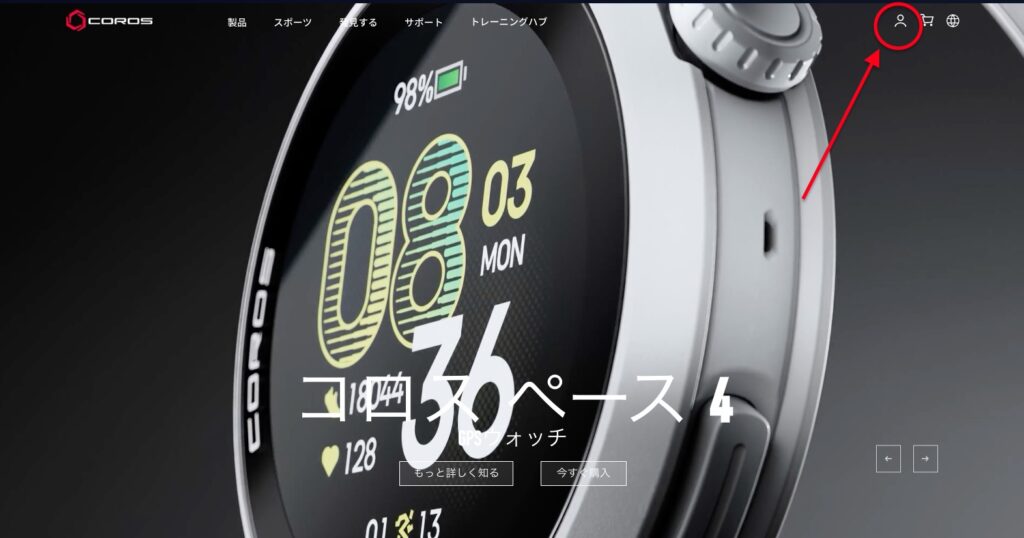
1.初めにカロスの公式サイトに入り、右上の人のマークをクリックしてログインします。
2.ダッシュボードの「ワークアウトリスト」をクリック
ログインすると下記の様な「ダッシュボード」が開きます。
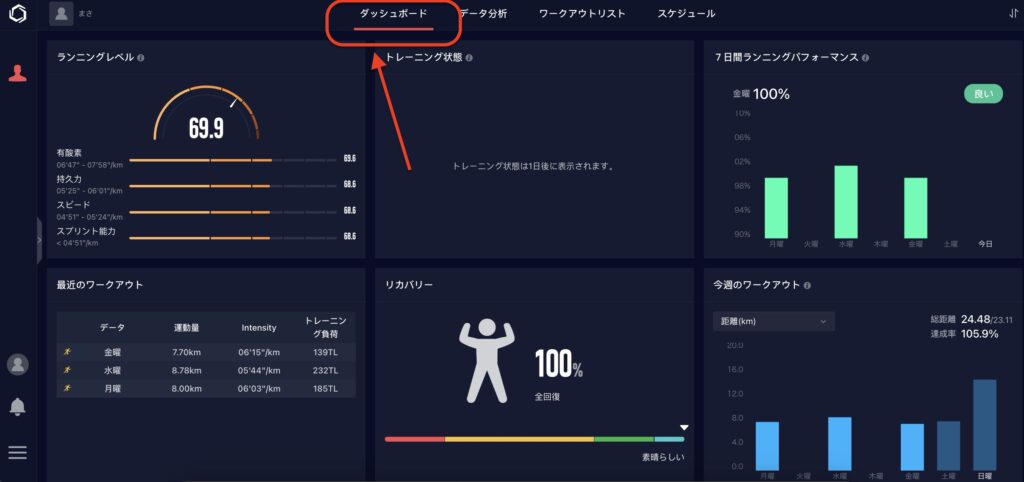
画面上部に表示されている「ワークアウトリスト」をクリックします。
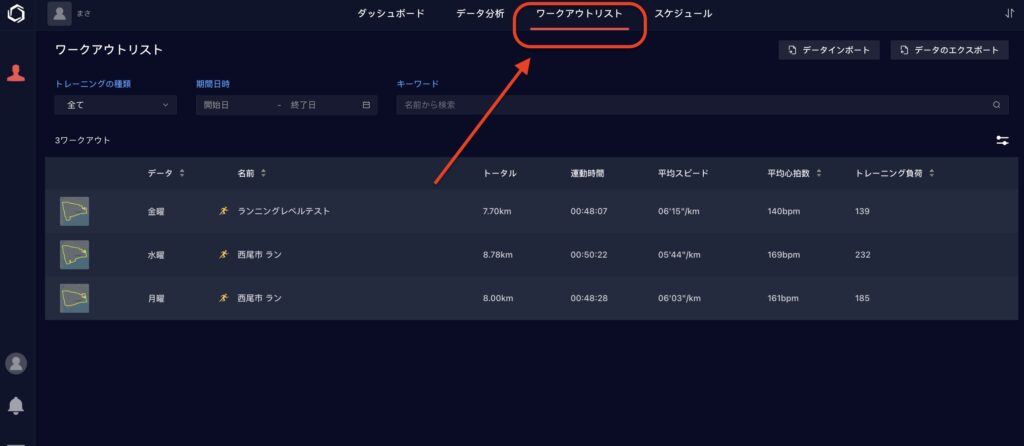
3.ワークアウトリストからダータインポートする。
ワークアウトリストをクリックすると、カロスの記録が表示される画面になります。
右上の「データインポート」をクリックします。
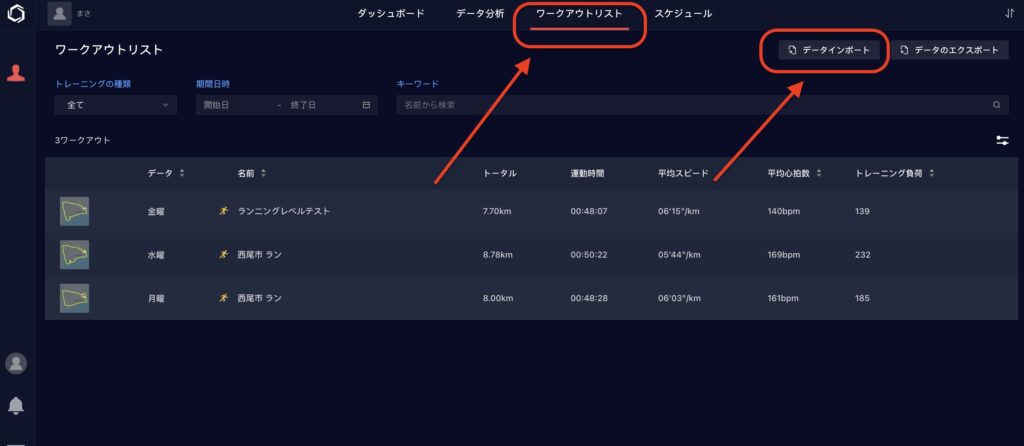
4.ファイルを選択し、アップロードをする。
「データインポート」をクリックすると以下の様な画面になりますので、先ほどデスクトップに保存したzipファイルを選択します。
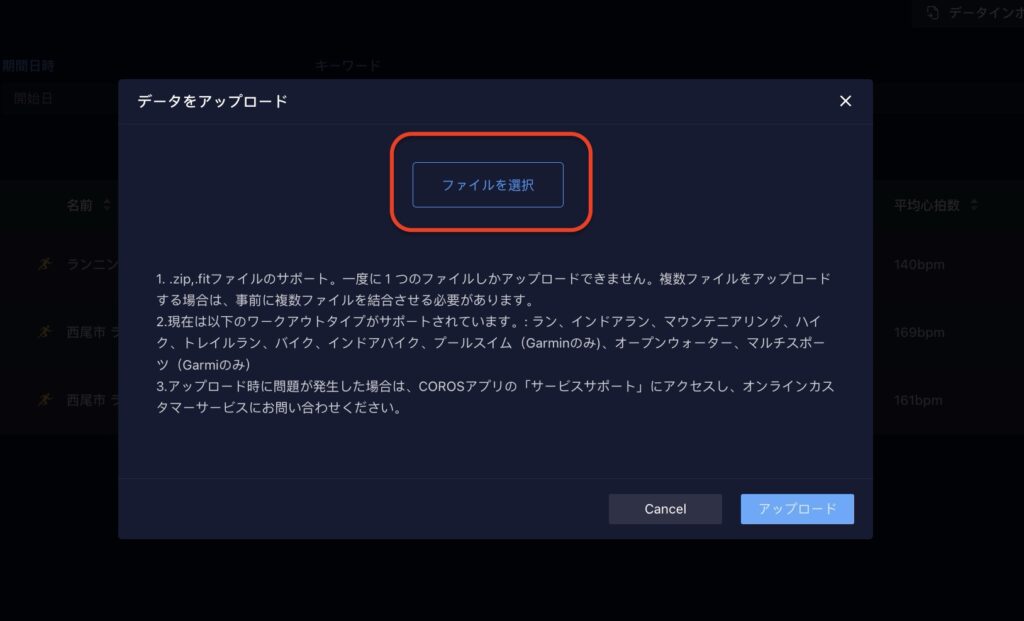
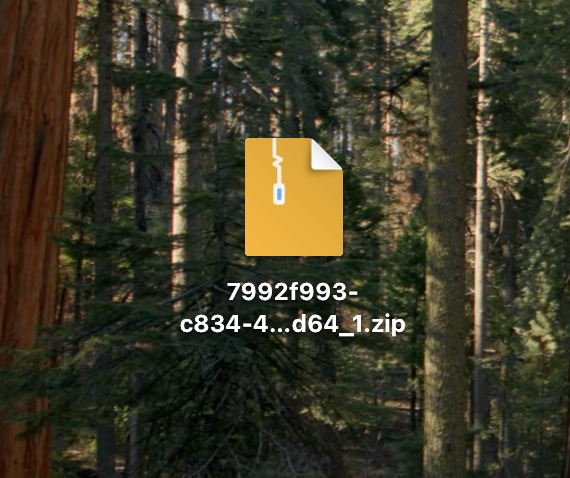
5.データのインポートをする。
選択できると以下の様にファイル名が入りますので、右下のアップロードをクリックします。
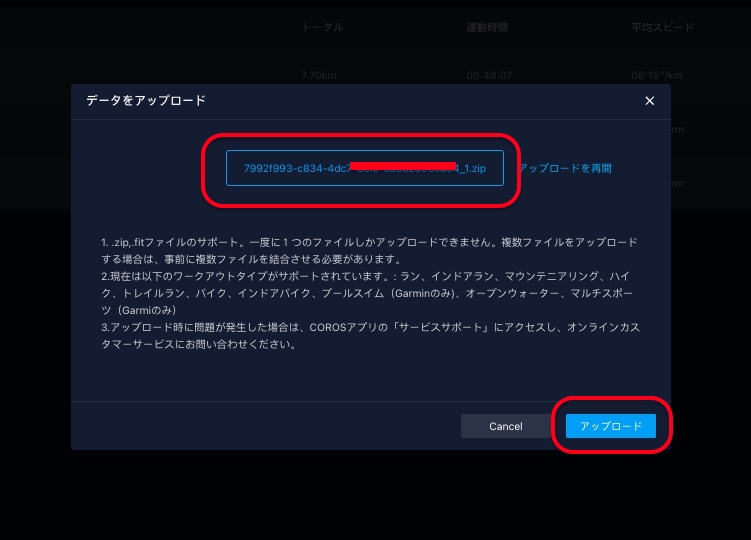
6.インポート開始。
アップロードをクリックすると、以下の様にインポートが開始します。
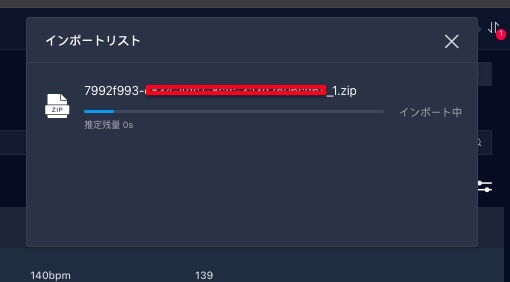
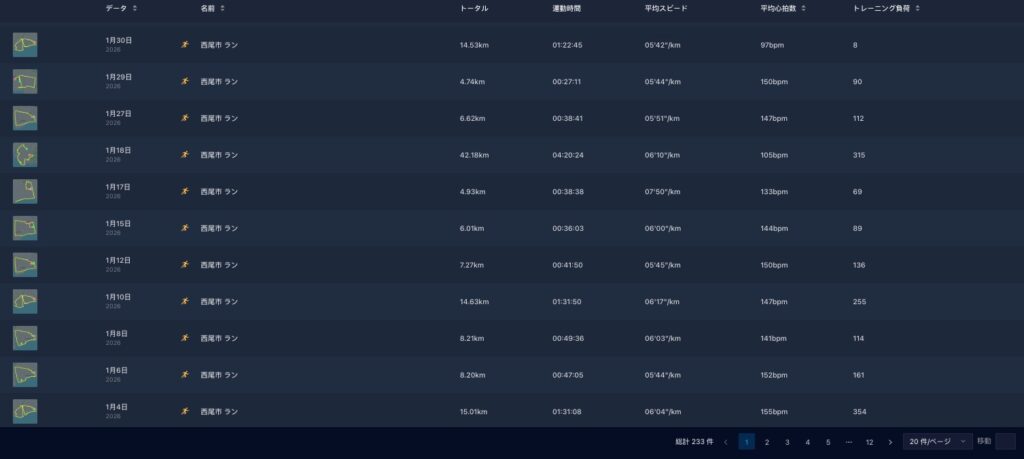
僕の場合、23年10月から26年1月までの2年3ヶ月分のデータでした。
インポートが始まり表示された完了時間はなんと9時間!!!
しかし、実際には1時間程度で完了しました。
まとめ
以上、ガーミンからカロスへのデータ移行の手順についてでした。
いかがでしたでしょうか?
この処理はスマホでは出来ず、PCのみ可能な様で、PCでのファイルのダウンロード方法だったり、ファイルの選択方法などの知識さえあれば、とても簡単にできる作業でした。
カロスに限らず、今までのランニングデータを移行することは可能ですので、ウォッチメーカーにこだわる事なく、お好みのウォッチを選んで問題ありませんので、お気に入りのウォッチでランニングを楽しんでいただければ幸いです。
合わせて読みたい
-
-
【レビュー】ランニングショーツはこれで決まり!ノースフェイス フリーランショーツが最高過ぎた!
こんにちは! 僕は、`26.1.18に3回目のフルマラソンに挑戦する予定のアラフィフおやじです。 1回目5時間19分、2回目6時間20分となんとか完走するレベルです。今年の目標はサブ4.5です。 そん ...
続きを見る
-
-
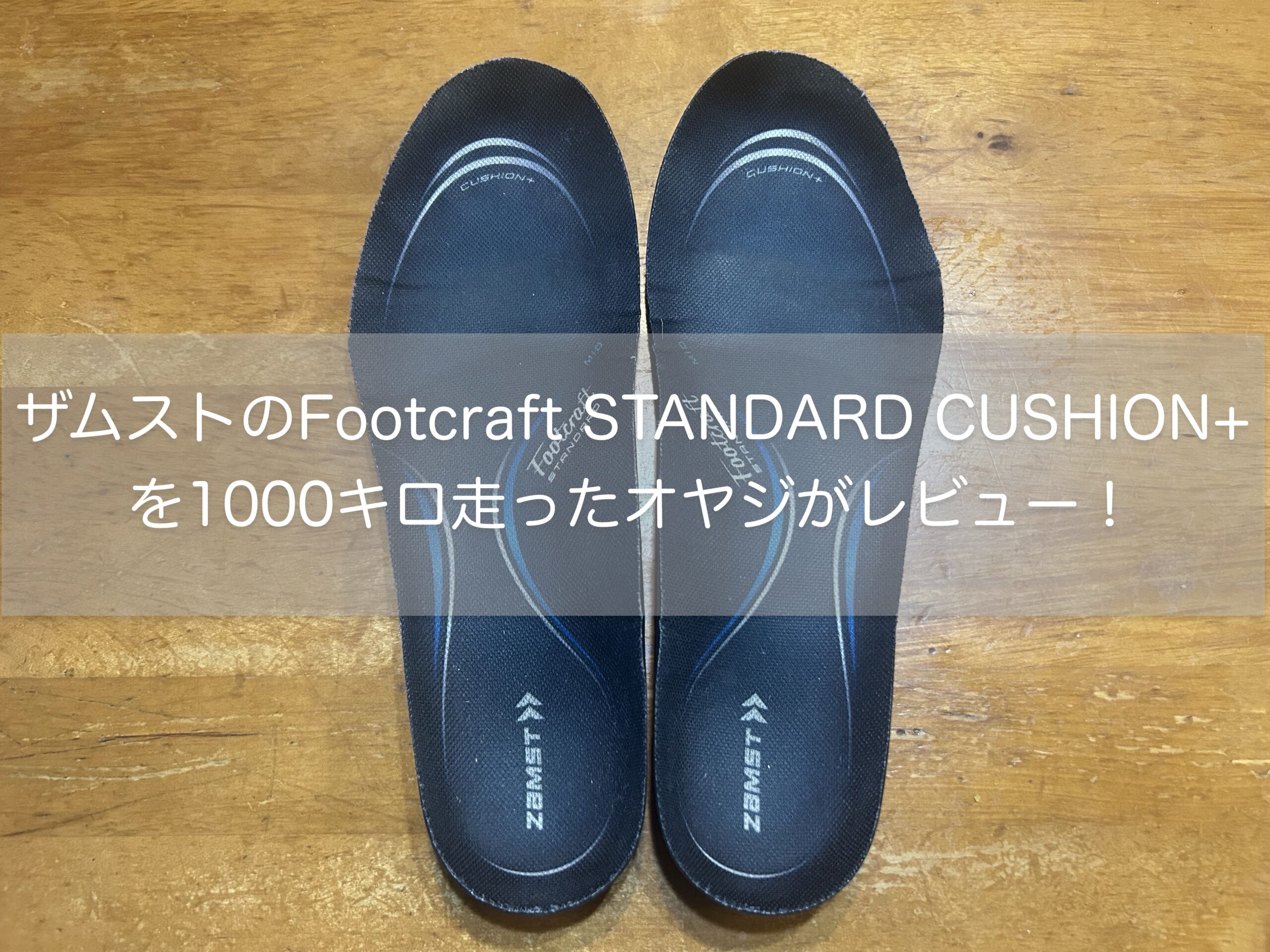
買って良かったインソール!ザムストの「Footcraft STANDARD CUSHION+」を1000キロ走ったレビュー!
マラソンシーズンになって来ましたね♪ 練習は捗っていますでしょうか? 僕は、フルマラソンを2回完走したアラフィフランナーです。 1回目は5時間19分、2回目は6時間5分(汗) 1回目でロング走不足を痛 ...
続きを見る
-
-
ランニング用イヤホンはこれで決まり!Anker Soundcore Aero Fit Pro
「ランニング中の音楽は欠かせない!」 のは僕だけではないですよね? 音楽には、より元気を出したり、集中したり、リラックスさせてくれたり、チベーションをあげてくれる効果があります。 ランニング中のイヤホ ...
続きを見る
-
-
ランニング用グローブはこれで決まり!RxL「メリノグローブ ライトG」が最高すぎた!
おはようございます。こんにちは。こんばんわ。 僕は、10年ほど前からランニングを趣味として始め、昨年初フルマラソン5時間19分で完走したアラフィフ親父です。 サブ5目指し練習に励んできましたが、2回目 ...
続きを見る
-
-
さすが日本メーカー!ランニング用インソールを試すならこれ!ザムストのサポートが神すぎる!
マラソンシーズンになって来ましたね♪ 練習は捗っていますでしょうか? 僕は、フルマラソンに昨年初挑戦し、5時間19分と惜しくも玉砕したアラフィフランナーです。 昨年の敗因だったであろうロング走不足を踏 ...
続きを見る
