
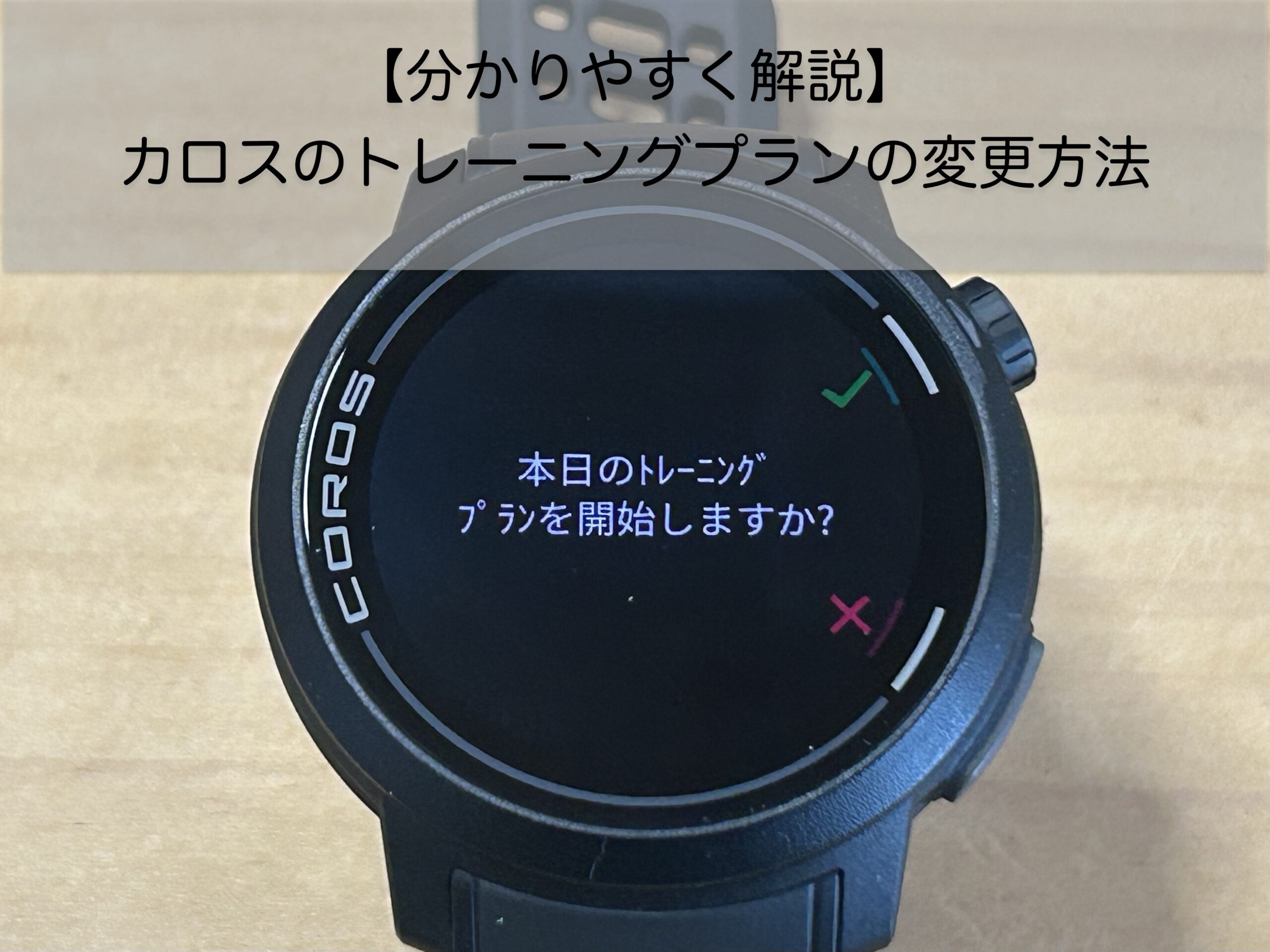
こんにちは、皆さんランニングを楽しんでいらっしゃいますでしょうか?
僕は、3年前からフルマラソンに挑戦し始めたアラフィフおやじです。
3回目の26年のにしおマラソンでサブ4.5を達成し大喜びするレベルの市民ランナーです。
そんな僕が購入したカロスのペースプロですが、GPSウォッチ先駆けのG〇〇minと比較すると、まだまだ情報量が少ないです。
今回は、実際に僕が困った「トレーニングプランの変更方法」についてやっと分かったので、具体的な方法を分かりやすく解説します。
写真をたくさん使って、分かりやすく手順を解説しますので是非参考にしてみて下さい。
カロスとは?

GPSスポーツウォッチで知られるブランド COROS(カロス) は、2010年代にアメリカで展開を開始し世界的に人気を高めています。
特にランニングやトレイルラン、山岳スポーツなどのエンドランススポーツ向けに、高精度なGPS測位・長時間バッテリー・軽量設計を特長とするモデルを数多く展開しており、多くのユーザーや専門家から注目を集めています。
トレーニングプランの変更方法
それでは早速、解説していきたいと思います。
プランが入っていない場合
1.まず、カロスアプリの1番上に出てくる「今週のプラン」の文字の所をタップします。
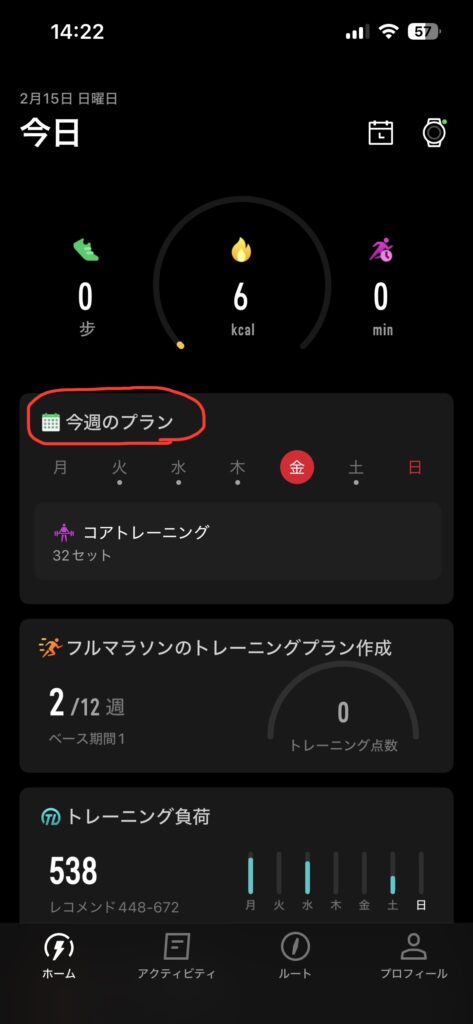
2.タップすると、直近のトレーニングメニューが展開されます。
この場合、プランに沿ってトレーニングしようと思った時に、プランが入っていません。
その際は、空欄になっているところの「+」をタップします。
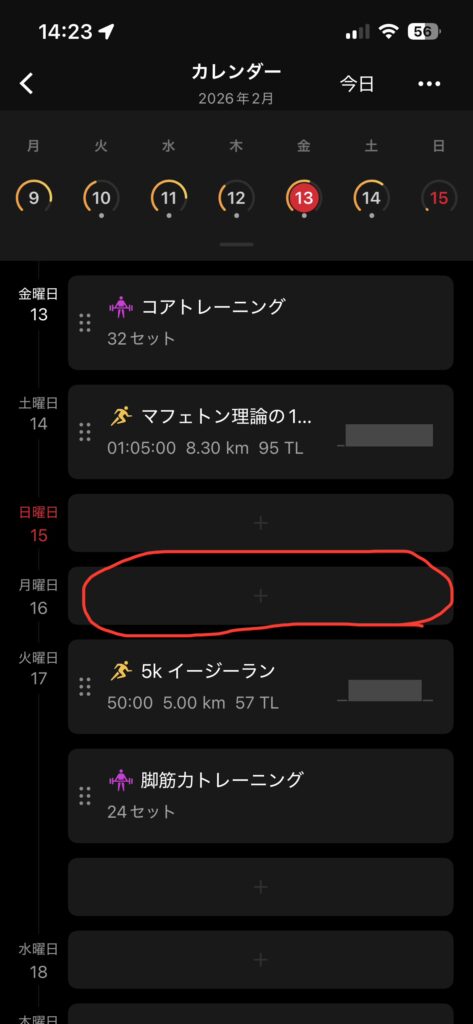
3.タップすると「トレーニングメニュー」が展開されますので、ここをタップします。
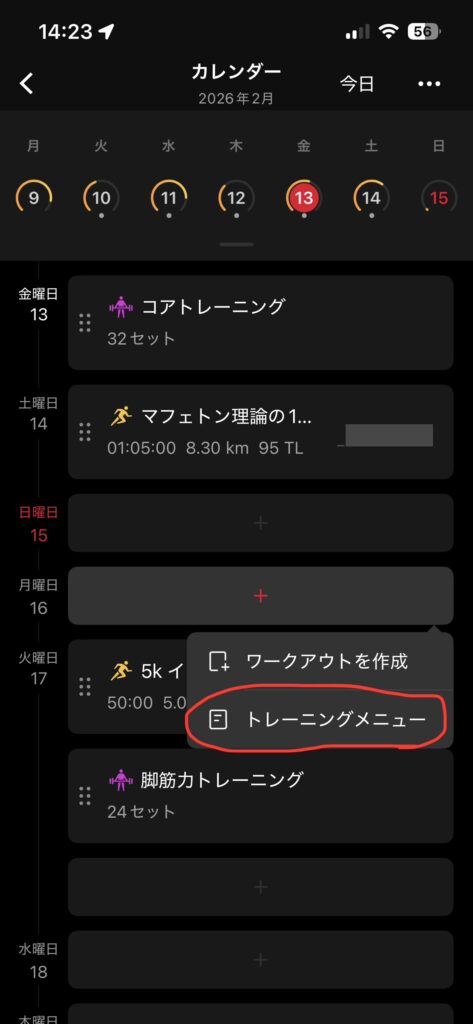
4.すると「トレーニングメニュー」が展開され、様々なメニューが出て来ますので、お好みのプランを探します。
プランの左の丸をタップすると赤くチェックはが入ります。
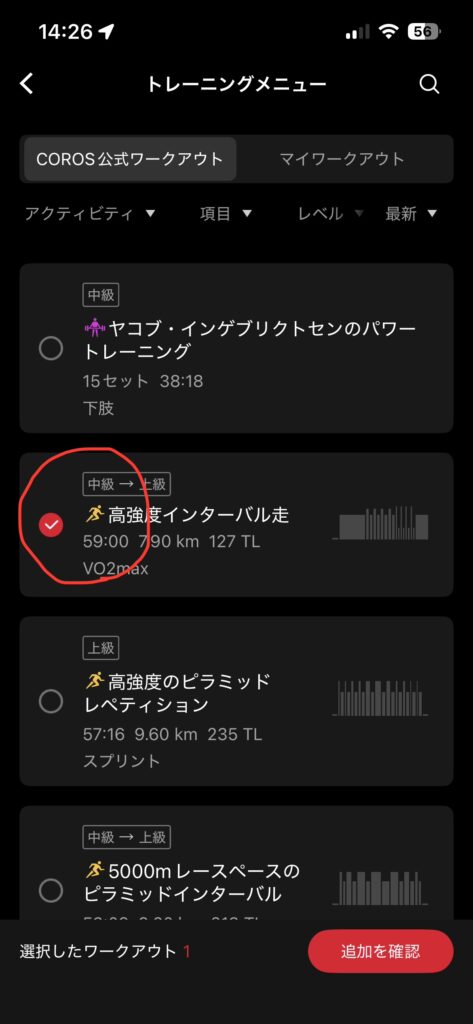
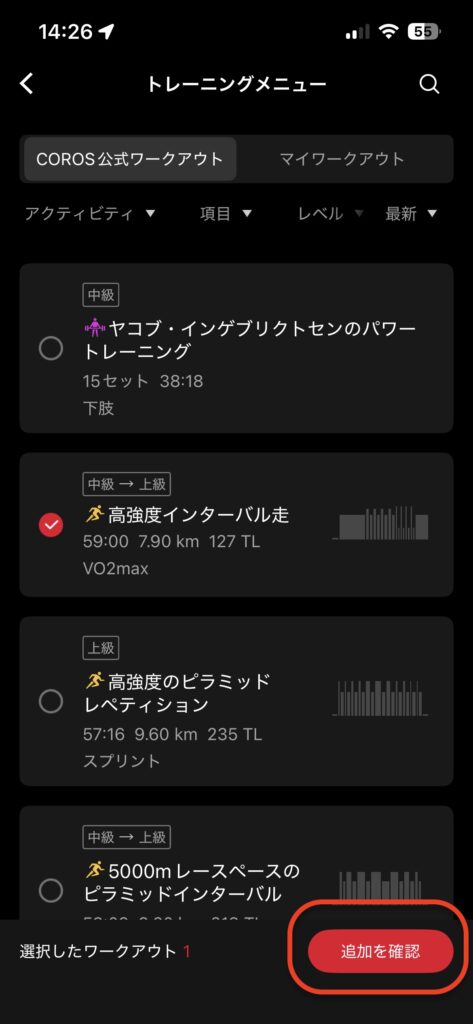
5.プランにチェックを入れたら右下の「追加を確認」をタップしましょう。
これでプランの追加がで来たので、あとはトレーニングを開始するだけです。
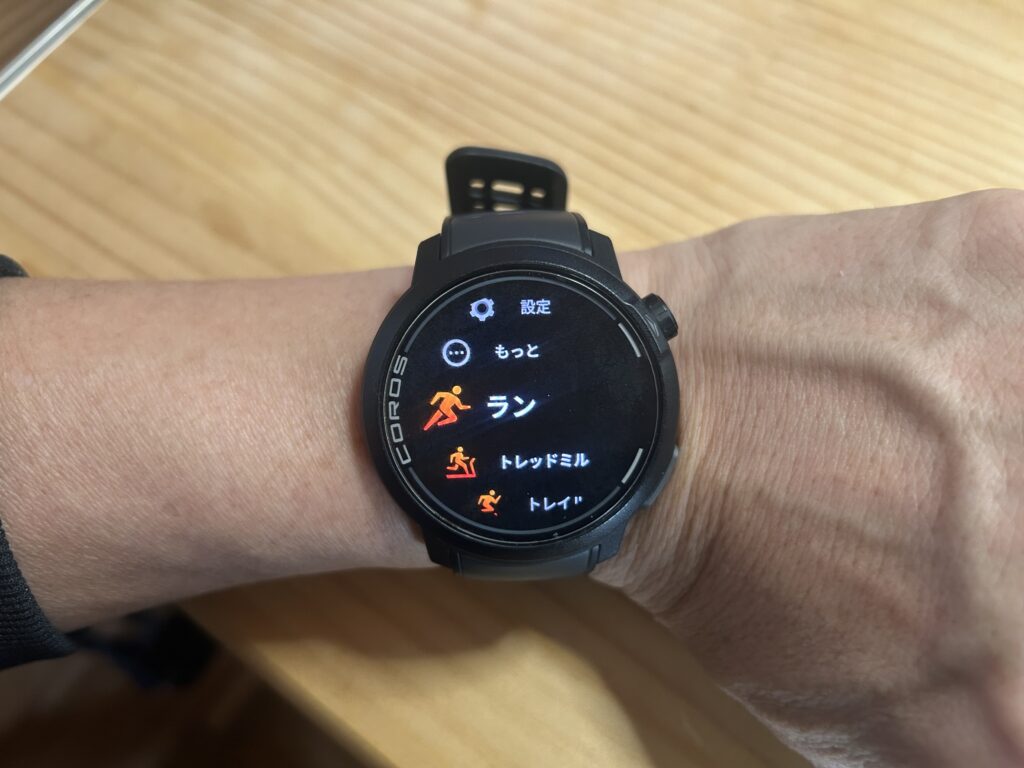
6.次はウォッチでプランを使用してトレーニングを始めます。
まず、右上のボタンを押します。
すると様々なメニューが展開されますので、ここでは「ラン」のところまでボタンを回してボタンを押します。
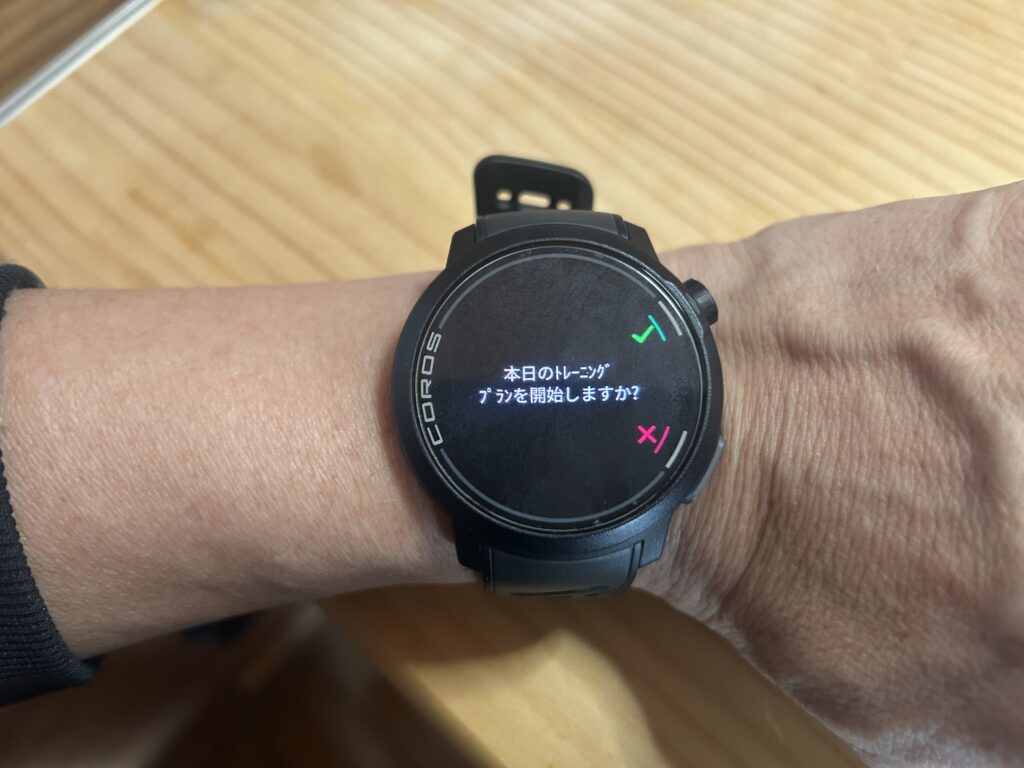
7.「本日のトレーニングプランを開始しますか?」というメッセージが出ますので、右上のボタンを押します。
8.すると先ほどスマホで選択したトレーニングメニュー名が表示されます。
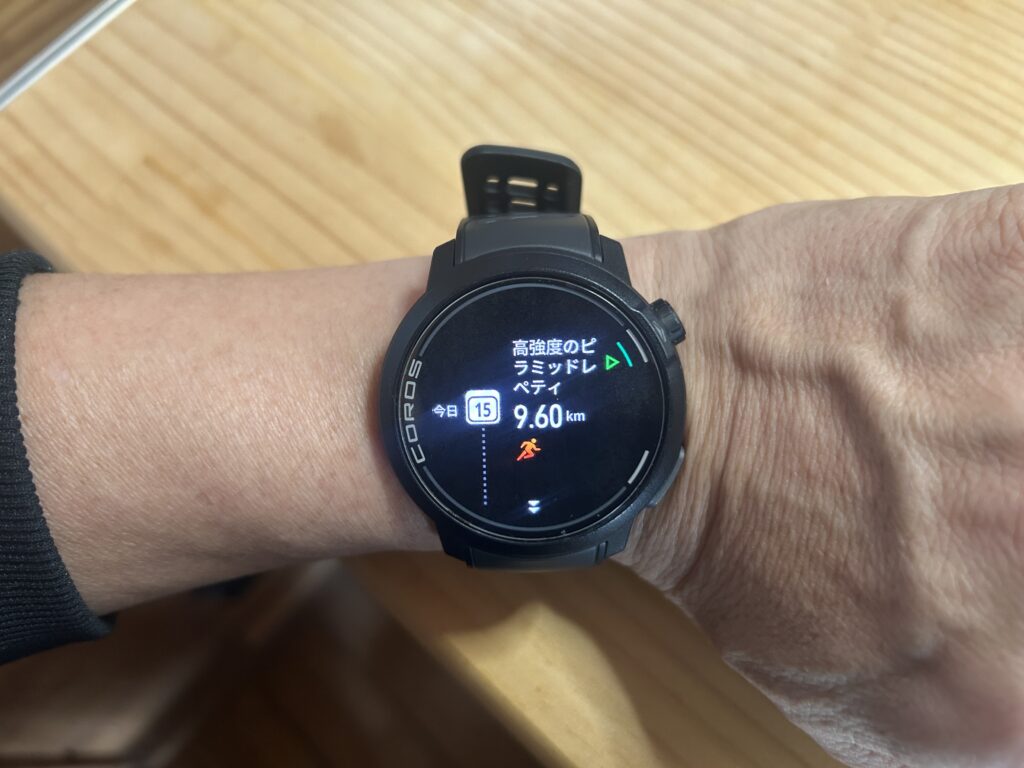
9.すると「開始」メニューが表示されますので、右上のボタンを押せばトレーニングプランが開始します。
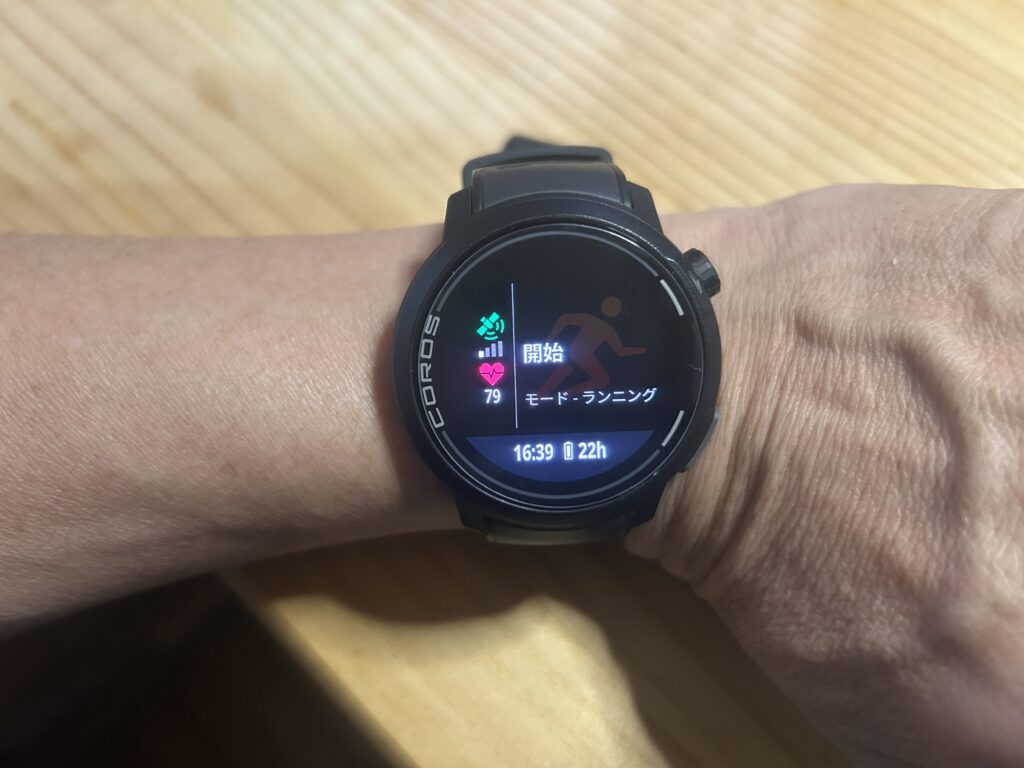
プランが入っている場合
次に、すでに入っているプランを変更したい場合の変更方法についてです。
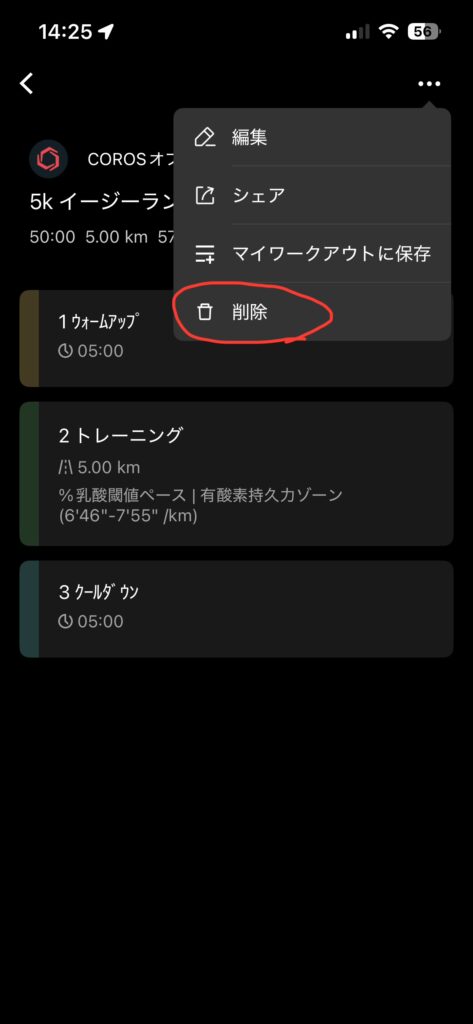
1.変更したいプランをタップします。
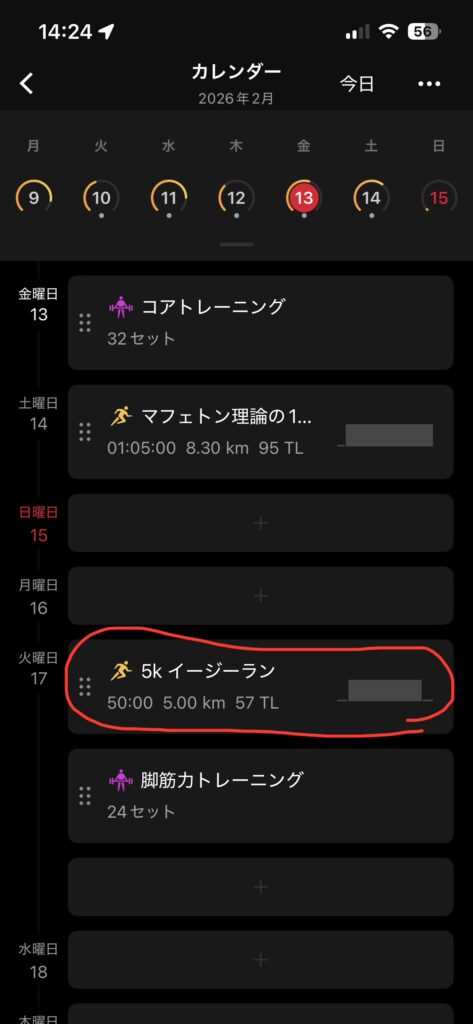
2.展開されたプランの右上の「...」をタップします。
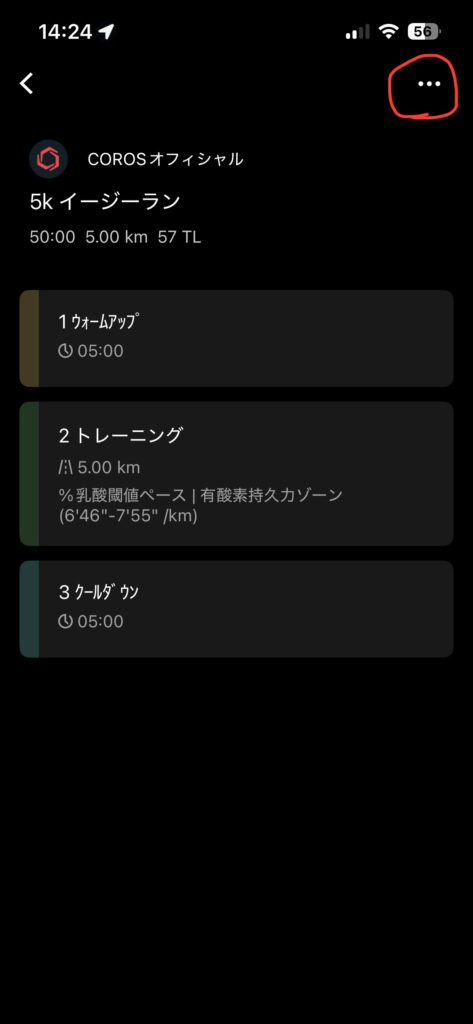
3.すると「削除」メニューが出て来ますので、これをタップして削除します。
削除すれば、上のメニューがない状態になりますので、同じ手順で進めていけばOKです。
まとめ
いかがでしたでしょうか?
カロスのトレーニングプランの追加及び変更方法について解説しましたが、手順さえ分かってしまえば楽勝です!
トレーニングプラン機能は、我流のトレーニングとは違い、目標達成に向けて効率よく練習を積み重ねられる便利な機能ですので、せっかくランニングウォッチをGETしたわけですから、有効に使ってレベルアップしていきましょう!
ということで、今後もわからない事や、便利な機能などがあれば紹介していきたいと思いますので、お目にかかる事ができれば幸いです。
合わせて読みたい
-
-
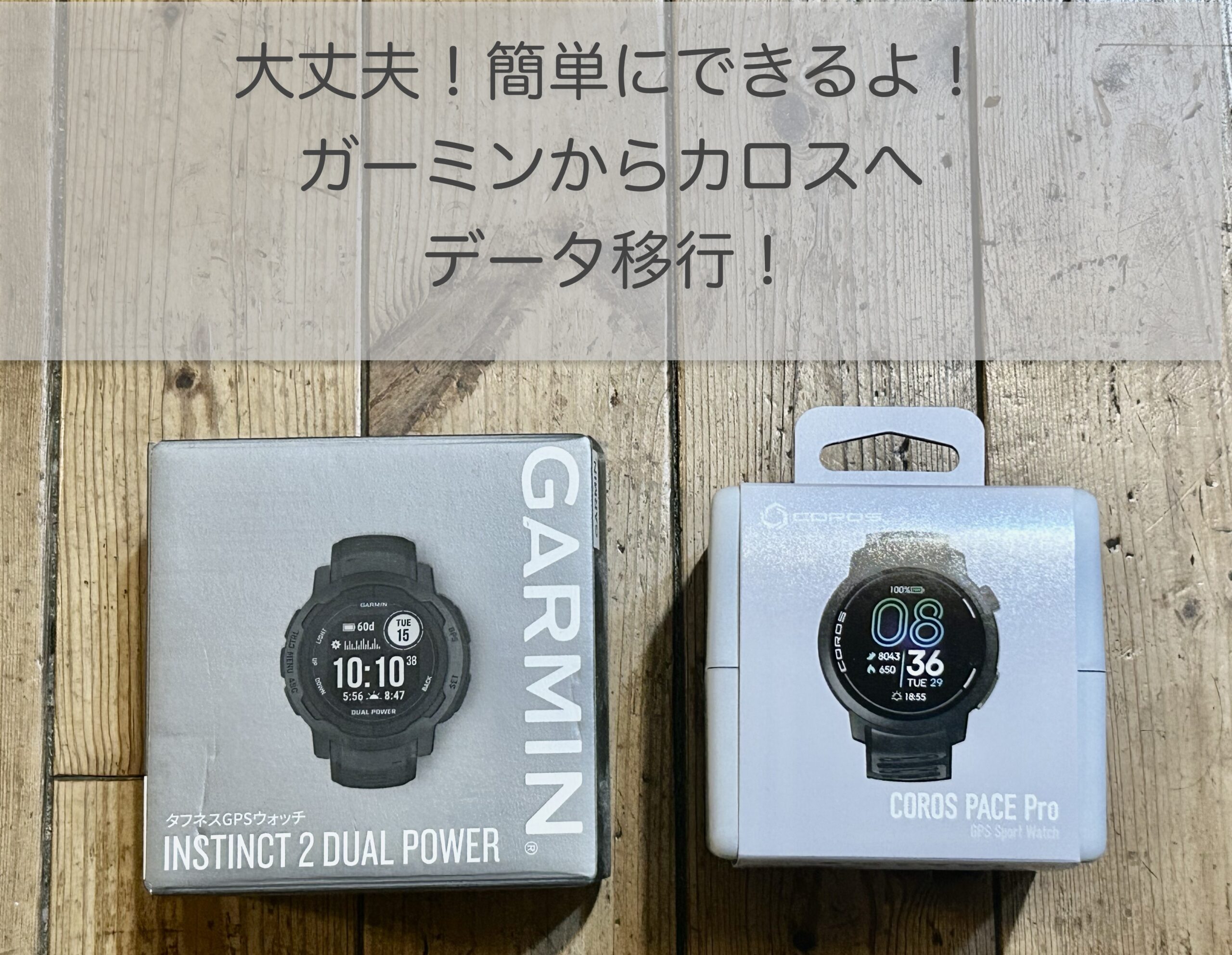
これで安心!ガーミンからカロスへデータ移行手順を分かりやすく解説!
こんにちは! 皆さんランニングウォッチは何をお使いでしょうか? 手元でスタート・ストップや距離・ペース・心拍数などの確認することができ、なくてはならないアイテムとなっていますよね!? 僕もランニングを ...
続きを見る
-
-
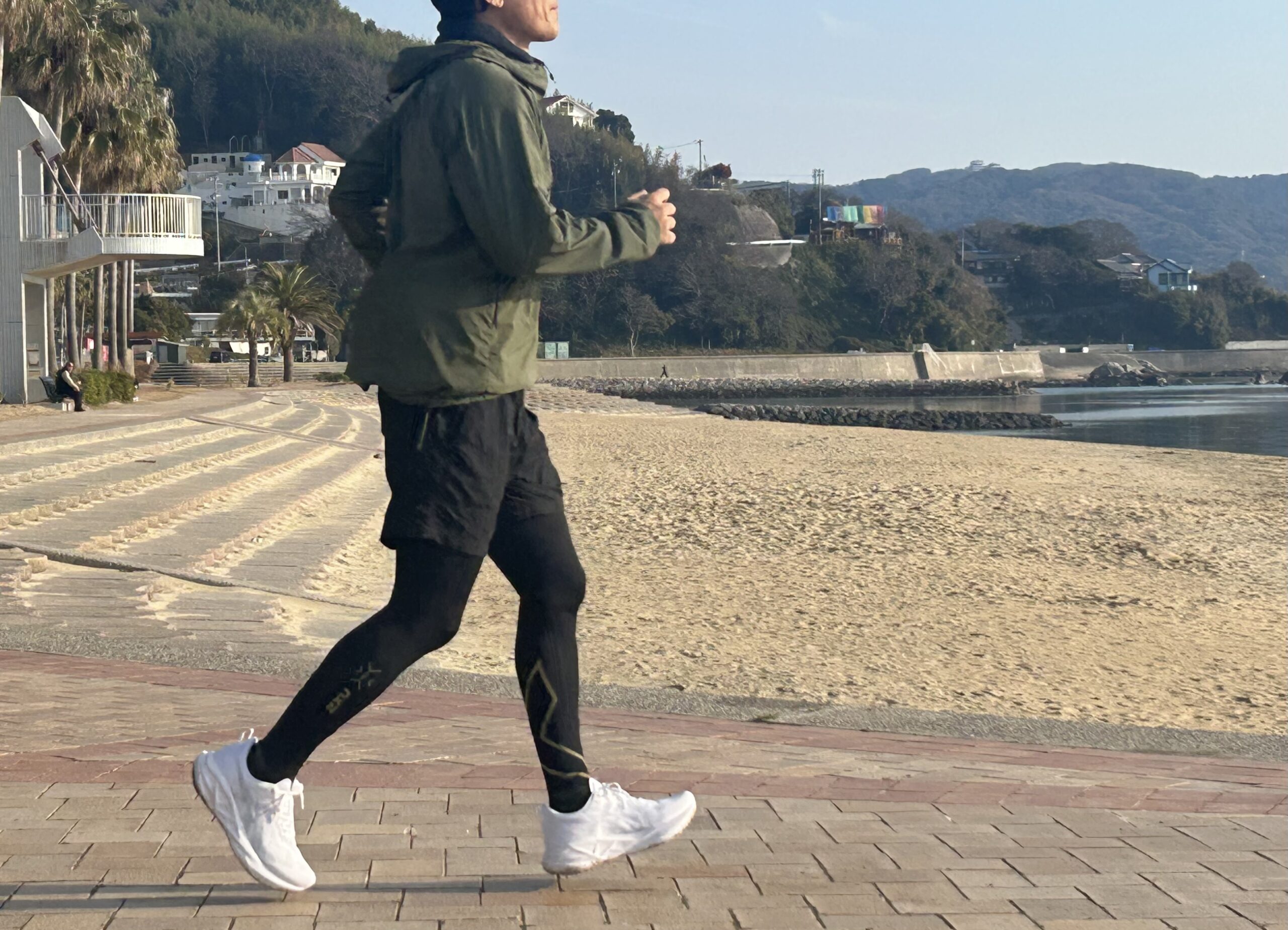
【レビュー】ランニングショーツはこれで決まり!ノースフェイス フリーランショーツが最高過ぎた!
こんにちは! 僕は、`26.1.18に3回目のフルマラソンに挑戦する予定のアラフィフおやじです。 1回目5時間19分、2回目6時間20分となんとか完走するレベルです。今年の目標はサブ4.5です。 そん ...
続きを見る
-
-
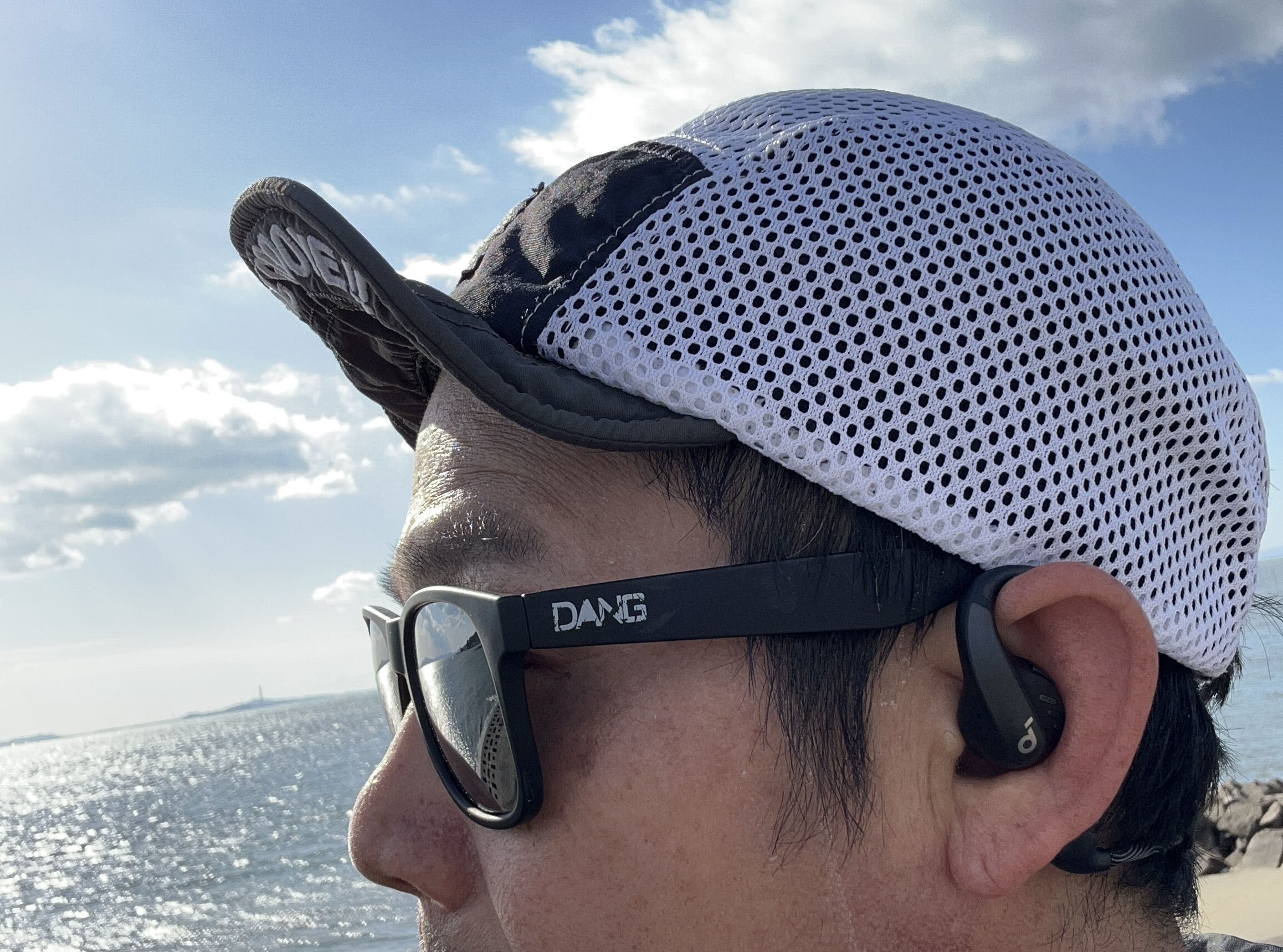
ランニング用イヤホンはこれで決まり!Anker Soundcore Aero Fit Pro
「ランニング中の音楽は欠かせない!」 のは僕だけではないですよね? 音楽には、より元気を出したり、集中したり、リラックスさせてくれたり、チベーションをあげてくれる効果があります。 ランニング中のイヤホ ...
続きを見る
-
-
ランニング用グローブはこれで決まり!RxL「メリノグローブ ライトG」が最高すぎた!
おはようございます。こんにちは。こんばんわ。 僕は、10年ほど前からランニングを趣味として始め、昨年初フルマラソン5時間19分で完走したアラフィフ親父です。 サブ5目指し練習に励んできましたが、2回目 ...
続きを見る
-
-
さすが日本メーカー!ランニング用インソールを試すならこれ!ザムストのサポートが神すぎる!
マラソンシーズンになって来ましたね♪ 練習は捗っていますでしょうか? 僕は、フルマラソンに昨年初挑戦し、5時間19分と惜しくも玉砕したアラフィフランナーです。 昨年の敗因だったであろうロング走不足を踏 ...
続きを見る
-
-
【レビュー】これ無しじゃ走れない!汗が目に入らないヘッドバンド HALO BANDIT JPFit
おはようございます、こんにちは、こんばんわ、まさです♪ 2014年から子供達と一緒に始めたランニング。 10年目にしてついにフルマラソンへ参加することになり張り切っているアラフィフおやじです。 こんな ...
続きを見る
